HEIC JPG 変換ツール
iPhoneで撮った写真のHEICをJPGへ無料変換。Windowsや各種サービスで開けるようになります。
またはここに画像をドラッグ&ドロップ
🔒 画像はサーバーにアップロードされません
HEIC JPG変換ツールの特長
iPhoneの写真をそのまま扱える
iOS標準のHEICを、WindowsでもAndroidでも開けるJPGに変換します。相手の環境を選びません。
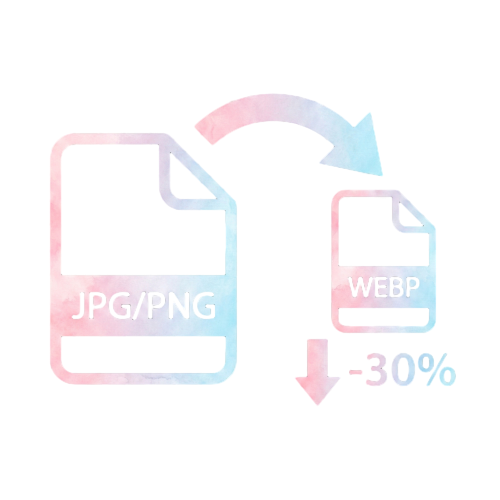
Windowsの追加インストール不要
Windowsで HEIC を開くには通常コーデックの導入が必要ですが、このページなら何も入れずに変換できます。
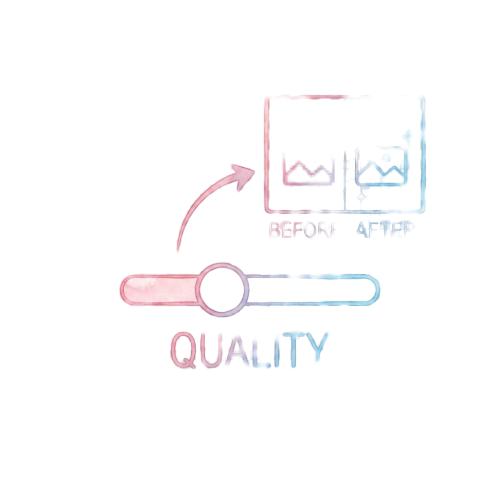
品質を調整できる
品質スライダーで容量と画質のバランスを指定できます。写真なら80〜90%前後が目安です。
提出・投稿の前処理に
HEICを受け付けない申請フォームやSNSへ写真を出す前に、JPGへ変換しておけます。

写真は端末から出ない
デコードも書き出しもブラウザ内で完結します。人物が写った写真も安心して扱えます。

無料・登録不要
アカウント作成やアプリのインストールは不要。何度でも無料で変換できます。
HEICをJPGに変換する方法
HEICファイルをアップロード
iPhoneから取り込んだ.heicファイルを選択するか、ページ上へドラッグ&ドロップします。
品質を調整
品質スライダーで容量と画質のバランスを決めます。初期値は92%です。
JPGをダウンロード
変換ボタンを押すと結果が表示され、そのままダウンロードできます。
関連する画像ツール

HEIC PNG 変換
編集用に劣化のないPNGで保存したい場合はこちら。
HEIC PDF 変換
写真をPDFにして提出したい場合に。
画像変換
他の形式もまとめて扱える汎用ツールです。
画像圧縮・軽量化
変換後の写真を軽くしたい場合に便利です。
HEIC 変換
JPG・PNG・WebPから出力形式を選べます。
TIFF を PNG に変換
画質を落とさずTIFFをPNGへ変換します。
TIFF を JPG に変換
スキャンしたTIFFを複数枚まとめて変換します。
WebP を PDF に変換
複数のWebPを1つのPDFに結合できます。
JFIF を PDF に変換
複数のJFIFを1つのPDFに結合できます。
WebP を GIF に変換
GIFしか受け付けない投稿先へ出したいときに。
GIF を PNG に変換
フレームを選んで透過ごとPNGへ書き出せます。
GIF を JPG に変換
透過部分の背景色を選んでJPGへ変換します。
GIF を WebP に変換
軽量なWebPへ変換し、前後の容量を比較できます。
PNG 変換
あらゆる画像をPNGへ変換できる汎用ツールです。
SVG を ICO に変換
各サイズを描き起こす高品質なファビコン作成。
SVG を JPG に変換
出力サイズを指定してJPGへ書き出せます。
BMP を JPG に変換
巨大なビットマップを一気に軽くします。
JPG を ICO に変換
写真やロゴからファビコンを作成できます。
BMP を PNG に変換
画質を落とさずBMPをPNGへ変換します。
PNG を SVG に変換
ロゴや線画をベクター化して拡大に強くします。
JPG を SVG に変換
輪郭を図形として描き直しベクター化します。
PDF を PNG に変換
ページを選んで画像として書き出せます。
PSD を PNG に変換
PhotoshopなしでPSDの中身を取り出せます。
PSD を JPG に変換
数十MBのPSDから軽い画像を取り出せます。
PSD を PDF に変換
アートボードと同じ縦横比のPDFを作ります。
TIF 変換
TIFFをPNG・JPG・WebPへ変換できます。
PNG を GIF に変換
透過を保ったままGIFへ変換します。
JFIF 変換
拡張子.jfifを扱いやすい形式へ変換します。
SVG を GIF に変換
SVG非対応の環境へ渡したいときに。
JPG を BMP に変換
BMPしか読めない環境向けに書き出せます。
ICO を JPG に変換
ファビコンから中身の画像を取り出せます。
TIFF を BMP に変換
無圧縮どうしで画質を落とさず変換します。
JPG を PSD に変換
Photoshopなしでレイヤー付きPSDを作れます。
PNG を PSD に変換
透過を保ったままPSDを作れます。
PDF を PSD に変換
解像度を指定してPhotoshop用に書き出せます。
PSD 変換
PSDをPNG・JPG・PDFへ変換できます。
JPG を TIFF に変換
印刷入稿向けに非圧縮TIFFを書き出せます。
PDF を TIFF に変換
ページを非圧縮TIFFとして書き出せます。
AVIF 変換
AVIFをJPG・PNG・WebPへ変換できます。
AVIF を GIF に変換
GIFしか受け付けない投稿先へ渡せます。
AVIF を PDF に変換
複数のAVIFを1つのPDFに結合できます。
WebP 変換
WebPを他の形式へまとめて変換できます。
WebP を JPG に変換
WebP画像を拡張子.jpgのJPGへ一括変換します。
WebP を JPEG に変換
拡張子.jpegが必要な場合のWebP JPEG変換です。
WebP を PNG に変換
透過を保ったままWebPをPNGへ変換します。
SVG を PNG に変換
倍率や幅を指定して高解像度PNGへ書き出せます。
AVIF を PNG に変換
透過情報を保ったままAVIFをPNGへ変換します。
AVIF を JPEG に変換
AVIF画像を拡張子.jpegのJPEGへ変換します。
AVIF を JPG に変換
AVIF画像を拡張子.jpgのJPGへ一括変換します。
PNG を JPG に変換
画質を調整しながらPNGをJPGへ一括変換します。
JFIF を JPG に変換
JFIFはJPEGと同じ形式。拡張子だけを変えられます。
PNG を JPEG に変換
画質を細かく調整して拡張子.jpegで書き出します。
PNG を WebP に変換
軽量なWebPへ変換し、前後の容量を比較できます。
PNG を ICO に変換
16〜256pxの複数サイズをまとめてICOに収録します。
JPG を PNG に変換
JPG/PNG/WebPを同時に書き出せます。
SVG 変換
SVGをPNG・JPG・ICOなど他の形式へ変換します。
JFIF を PNG に変換
JFIFファイルをPNG形式へ変換します。
JPG 変換
あらゆる画像をJPGへ変換できる汎用ツールです。
よくある質問
どちらも非可逆圧縮のため、変換時にわずかな劣化が生じます。品質を90%前後にしておけば、見た目の違いはほとんど分かりません。編集を重ねる予定がある場合はPNGへの変換をおすすめします。
多くの場合大きくなります。HEICはJPGより圧縮効率が高い形式のためです。同じ見た目でもHEICならJPGの半分程度に収まるので、JPGへ変換すると増えて見えます。容量を抑えたい場合は品質スライダーを下げるか、変換後に画像圧縮をご利用ください。
HEIC(High Efficiency Image Container)はiPhoneが標準で使う画像形式です。JPGと同じ見た目でもファイルサイズが半分程度に収まる一方、WindowsやAndroid、多くのWebサービスがそのままでは開けません。そのため共有や提出の前に変換が必要になります。
iOS 11以降、カメラの標準保存形式が「高効率(HEIF/HEIC)」になっているためです。設定 → カメラ → フォーマット →「互換性優先」に変えると、以降の撮影はJPGで保存されます。すでに撮影済みの写真は本ツールで変換してください。
されません。HEICのデコードから書き出しまで、すべてお使いのブラウザ内で処理されます。写真が外部へ送信されることはありません。
iPhoneのHEIC写真をJPGへ
EasyImageResizer.netのHEIC JPG変換は、iPhoneで撮影した写真をJPG形式へ変換する無料オンラインツールです。iOS 11以降、iPhoneのカメラは標準でHEICという形式で写真を保存します。同じ見た目でもJPGの半分程度の容量に収まる優れた形式ですが、WindowsパソコンやAndroid端末、申請フォームやSNSの一部ではそのまま開けないことがあります。本ツールはブラウザ内でHEICをデコードしてJPGへ変換するため、Windowsに専用コーデックを入れる必要も、アプリをインストールする必要もありません。品質スライダーで容量と画質のバランスを調整でき、写真がサーバーへアップロードされることも一切ありません。